zondag 26 oktober 2014

Mesje in de machine zetten en verstellen

Eerst iets over de mesjes:

Je hebt twee soorten mesjes, 1 met een vast wit kapje (1e foto) aan de onderkant en 1 met een extra wit deeltje (2e foto) dat je los kan draaien om schoon te maken. Dit zit stevig vast, maar kan losgedraaid worden, hoewel dit lastig gaat. Zorg dat het kapje na het schoonmaken weer goed vast zit.
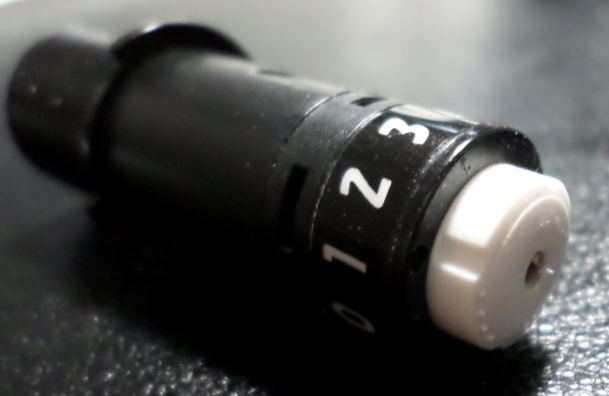
 Zonder draaistukje aan de onderzijde.


Met draaistukje aan de onderzijde.

Verder is er een mesje met een blauwe huls. Dat is precies hetzelfde mesje, maar omdat je het voor stof kunt gebruiken zie je goed het verschil tussen je mesjes. Je kan met het blauwe mesje exact hetzelfde als met het zwarte.

Hoe zet je je mesje in de machine en hoe moet je hem stellen?

Dat moet dus  NIET ZO:

Hierboven zit het mesje ondersteboven in de machine en zit de kap waarmee je het mesje stelt erop.
Die grijze kap heb je alleen nodig als deze niet bij het snijgedeelte op de machine gemonteerd zit.
Als je een nieuw mesje koopt wordt deze kap meegeleverd omdat de fabrikant niet kan zien of je hem wel of niet op je machine hebt.

Hoe moet het dan wel?

Dit is de machine zonder mesje. De blauwe vergrendelhandle staat met de brede kant naar boven.

Pak het mesje:
- en schuif het met het witte gedeelte aan de onderzijde in de houder op de machine;
- het zwarte uitsteeksel op het mesje moet aan de voorkant boven de gleuf komen.


Vergrendel het mesje door de handle naar rechts te draaien. Het mesje staat nu goed in de machine.


Verstellen van het mesje:
Afhankelijk van het materiaal moet je je mesje handmatig instellen. De machine of de software doet dit niet!

Haal het mesje uit het snijgedeelte en plaats hem op de steldop op je machine of plaats je losse steldop op het mesje.

Draai het mesje totdat het gewenste cijfer boven het pijltje op de versteldop staat.


Rolletjes verplaatsen

Op de machine zitten op een stang witte plastic rolletjes. Deze rolletjes drukken op je materiaal of je mat waardoor het materiaal dat je wilt snijden niet kan gaan schuiven.


Bij smaller materiaal moet je een rolletje verplaatsen.

Aan de rechterzijde van de machine zit onder de kap een blauwe handle, op de nieuwe machine wit.


Om de  stang waarop de rolletjes zitten 'vrij' te maken, draai de blauwe handle naar voren:

De stang met de witte rolletjes wordt ontgrendeld. Pak met 1 hand de stang vast en draai met je andere hand het witte rolletje naar boven, zo dat de palletjes uit de gleufjes komen. Dat gaat soms moeilijk!

Schuif nu het rolletje naar links naar de eerstvolgende gleufjes in de stang.

Draai nu het rolletje naar beneden zodat de palletjes in de gleufjes vallen.

Vergrendel nu de stang weer door de handle aan de rechterzijde naar boven te draaien.


Voor het verplaatsen van het rolletje:


Na het verplaatsen van het rolletje:


Als je goed kijkt naar de metalen stang die onder de rolletjes van links naar rechts loopt, zie je daar op de plekken onder de rolletjes een wat 'ruwer' gedeelte. Dat zijn de stukjes waarmee de machine m.b.v. de rolletjes 'grip' krijgt op het te transporteren materiaal.
tutorials silhouette cameo

vrijdag 24 oktober 2014

Bibliotheek: back up maken

Op deze site vind je een duidelijke uitleg hoe je een back-up van je bibliotheek kunt maken:
tutorials silhouette cameo
http://www.silhouettecameo.nl/blog/back-up-silhouette-studio/

PDF openen in V3

Het is mogelijk een pdf te openen in V3, alleen lijkt het alsof je alleen de eerste pagina kunt laden.

- klik op Bestand IN het Studioprogramma en ga naar de locatie waar je PDF-bestand staat.

- Klik hem aan en open hem.

Het onderstaande scherm opent nu. Aan de bovenzijde van het scherm kun je aangeven welke pagina van je PDF je wilt laden.


Dus pdf's die uit meerdere pagina's bestaan, kun je per pagina laden. Soms kan je ook aangeven dat je het als vector wilt laden of als afbeelding.

Op dit plaatje zie je het verschil tussen een vector- en een rasterbestand. De onderste delen van de foto toont het stukje dat in de bovenste rondjes in het kleine vierkantje staat.

vector                              raster


tutorials silhouette cameo

donderdag 23 oktober 2014

Printable Flex printen en persen

Hieronder vind je een handleiding voor printable flex. Deze goedgeprijsde printable Flex is ook weer verkrijgbaar op de Facebookpagina van Ilona, KLIK HIER Wel even aanmelden.


1. Open het Studioprogramma en zet je papierinstelling op A4 en plaats registratietekens.


2. Open je afbeelding en traceer de buitenlijnen.
    Als je dat mooier vindt, kun je een externe schaduwrand maken.


3. Druk je afbeelding af.
4, Leg je print op je mat, netjes langs de zwarte lijnen aan de linkerzijrand en de bovenkant.
5. Leg de mat langs de invoerlijn op je Cameo.


6.Laadt de mat in de machine en gebruik Load Cutting mat.
Snijinstelling: Flex, snelheid 3, dikte 15. (Dit zijn de standaardinstellingen, maak van tevoren een testsnede!)


7. In Versie 2 geef je de opdracht: Zoek registratietekens en in V3 zal de machine dat nu automatisch doen, nadat je aangegeven hebt dat hij moet gaan snijden.

8. Pel je afbeelding en leg het speciale transfervel op je afbeelding om hem daarop over te brengen.


9. Leg het transfervel met de afbeelding oop bijvoorbeeld je shirt en pers dit gedurende 15 seconden op 160 graden.


Pers- en snijinstellingen 3D Flock en Flex

Hieronder een overzicht van de pers- en snijinstellingen van het merk Poli Tape. Dit prachtige en uitstekende materiaal is verkrijgbaar op de Facebookpagina van Ilona, KLIK HIER Je moet je wel even aanmelden. Ilona levert snel en op tijd!


Dit zijn slechts richtlijnen. Veel is afhankelijk van het materiaal waar je het op aanbrengt en van de scherpte van het mesje.

woensdag 22 oktober 2014

Snijmat: kleefkracht / Snijmat zelf maken

Je snijmat kleeft te veel:

- Dep met een schone niet pluizende doek op de mat. De kleefkracht neemt daardoor af.
- Bij het verwijderen van je uitgesneden papier, zorg je dat de mat boven ligt. Pak nu voorzichtig je papier, maar zorg dat het plat blijft en haal de mat voorzichtig van het papier af. Buig de mat steeds een stukje: hij komt dan vanzelf los van het papier.


Je snijmat kleeft niet goed meer.
- Maak je mat schoon met warm water en zachte zeep. Laat de mat drogen. Waarschijnlijk gaat het nu weer goed.

Je snijmat kleeft heel slecht:
- Maak je mat schoon met warm water en zachte zeep en laat hem drogen.
- Plak de boven- en onderranden af met schilderstape
- spuit de mat in met spuitlijm van Action. Zorg voor een fijne nevel. Spuit niet te veel in 1 keer. Je kan beter nog een tweede keer spuiten

Zelf een snijmat maken.

A4-snijmat met behulp van lamineerhoezen.

Lamineerapparaat ca.  € 10,00 bij Action

- Knip van 1 lamineerhoes de zijkanten af zodat deze in de andere past. Geef met een permanente stift de belangrijkste lijnen die op de originele mat staan aan.
- Leg de mat in de andere lamineerhoes en haal het geheel door de lamineermachine.
- Laat de mat afkoelen
- plak de randen aan de zijkanten en de boven-en onderkanten af met bijv. schilderstape en spuit hem in met spuitlijm van Action.
- even laten rusten en dan het afplaktape verwijderen.

Snijmat maken met behulp van placemats.
- koop de dunste placemats bij Ikea of een andere winkel
- snijd de mat op hetzelfde formaat als je originele mat
- geef met een permanente marker weer de belangrijkste lijnen aan
- plak de randen af en spuit je mat in met spuitlijm van Action.


Je kan natuurlijk ook je papier met bijv. schilderstape vastplakken op de mat. Toch moet je mat dan redelijk goed kleven omdat het gedeelte dat binnen de tape ligt anders 'los' ligt, waardoor het mesje het papier dat toch kan lostrekken.

Effectenscherm (nieuw in versie V3.3.277)

Nieuw in deze versie is het effectenscherm. Bij bijna alle opties kom je schuifjes tegen om de kleuren aan te passen, het contrast aan te passen. Op de plaatjes zie je telkens aan de linkerzijde de originele cupcake.

(Onderaan vind je een oplossing in het geval je de mededeling krijgt dat je grafische kaart niet geschikt is.
En een oplossing in het geval je software langzamer wordt.)

Handig is de contrastoptie die je kunt gebruiken bij het traceren.


Grijze schaduw.
Over je plaatje komt een grijze schaduw. Hoe verder je schuift hoe grijzer je plaatje wordt.


Inkleuren:
Je kan hier niet zelf de gewenste kleur aangeven. Door te schuiven met de knop, verandert je plaatje in een bepaalde kleur:

Contrast, helderheid en verzadiging:
Hier is het contrast e.d. aan te passen. Je hebt daarvoor een drietal schuifjes.

Gamma.
Hier wijzig je het kleurengamma. De kleuren worden intenser of juist veel flauwer


Omkeren (Inversie)
Dit lijkt een beetje op het maken van een negatief.


Sepia
Hiermee maak je het sepia-effect.

Tint.
Aanpassen van de gebruikte tinten door te schuiven met de kleuren rood, blauw en groen, waardoor de hoeveelheid van de te gebruiken basiskleuren (menging) in de tekening bepaald wordt.


Bij de nieuwste versie kun je de mededeling krijgen dat je grafische kaart niet geschikt is.

Je zou ook kunnen proberen om de grafische kaart te updaten. Omdat Silhouette Studio veel grafische functies heeft die afhankelijk zijn van een goed functionerende grafische kaart, wil het nog wel eens dat de een verouderde versie van de videokaart-drivers problemen veroorzaken (ook bij nieuwe pc's)


Voor Windows 8 kan je de instructies hier vinden http://windows.microsoft.com/.../find-install-display-drivers
en klik vervolgens op "Het stuurprogramma van uw videokaart bijwerken" voor de stappen die je kan doorlopen.


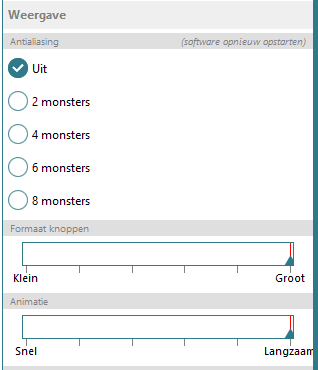
Als je software langzamer wordt, is het een mogelijk oplossing om de animatie op langzaam te zetten.

- Ga naar Bewerken

- Kies Instellingen
- Kies in het instellingenscherm op Weergave- zet de animatie op langzaam
- zet de antialiasing op UIT


Machine registreren

In Nederland hoef én kun je de machine niet te registreren voor de garantie. Hier geldt dat je aankoopbewijs tevens je garantiebewijs is.

Als er iets mis is met je machine moet je altijd terug naar de leverancier die jou de machine geleverd heeft. Hij moet het probleem als dat binnen de garantiebepalingen valt oplossen en hij moet indien nodig contact opnemen met zijn leverancier.

In Amerika is dat anders: daar geldt de garantie pas nadat de machine geregistreerd is.

donderdag 16 oktober 2014

Bestanden wel of niet in bibliotheek plaatsen.

Het is lekker makkelijk én overzichtelijk om al je bestanden in de bibliotheek te zetten. Toch zijn er enkele goede redenen om dat niet te doen.

1. Als je computer crasht, ben je al die bestanden kwijt, tenzij je ze ook opgeslagen hebt op een extern medium zoals bijv. een USB-stick of een externe USB-schijf.

2. Als de software opstart, laadt hij al de patronen, lettertypes en snijbestanden in de bibliotheek. Hoe meer er in de bibliotheek staat hoe langer het opstarten van de software zal duren.

3. Als je bestanden in je bibliotheek hebt staan, kun je ze niet zomaar in 1 keer vanuit het Studioprogramma opslaan op een ander medium. Je zult ze dan 1 voor 1 moeten openen en ergens anders op je pc of extern medium op moeten slaan.

Maak een directory op je harde schijf of extern medium aan en geef deze bijvoorbeeld de naam: Studiobestanden. Plaats als je bestanden in die directory waarin je natuurlijk ook zelf allerlei subdirectory's kunt aanmaken zoals bijvoorbeeld: Kerst, Pasen, kinderen, kaarten doosjes.
Plaats daar je bestanden in.

Als je bestanden in de Silhouette Online Store koopt worden ze automatisch in je bibliotheek geplaatst. Open deze en sla ze dan op in de directory Studiobestanden.
tutorials silhouette cameo

NIEUWE SILHOUETTE CAMEO

Informatie over de nieuwe machine vind je hieronder. De machine heeft enkele uiterlijke vernieuwingen ondergaan, maar werkt nog steeds met dezelfde software. Met de nieuwe Caemo kun je dus hetzelfde als met de 'oude', niets meer en niets minder.


NIEUW:

- Nieuw bedieningsscherm:

- Nieuw scherm voor voorkeuren zoals het instellen van sleep-mode

- opruimplek voor mesjes:

- snijgereedschap om materiaal af te snijden zonder je rol te verwijderen:

 Als je klaar bent met snijden geeft hij aan of je het vinyl door wil voeren om het af te snijden. Als je ja zegt voert hij hem door naar de goede plaats om te snijden

Dit mesje bevindt zich aan de achterzijde van de machine. Als je klaar bent met snijden vraagt hij of je het materiaal door wil voeren om het af te snijden. Als je voor ja kiest, voert hij het materiaal verder door om het op de goede plaats af te kunnen snijden. Dit werkt natuurlijk alleen als je zonder mat snijdt.


- aansluiting voor USB-drive


- verbeterde invoerlijnen:

De blauwe lijn geeft de invoerlijn voor de mat aan. Het iets uitstekende lijntje tussen de blauwe lijn en het grijs op de mat is de invoerlijn voor materiaal dat je zonder mat snijdt.

- stalen geveerde rollers:


Overzichtsfoto:

woensdag 15 oktober 2014

Bestanden: van SVGCuts openen

Als je bestanden van SVGCuts wilt openen, moet je er rekening mee houden dat dat SVG-files zijn die je NIET in de gewone editie kunt openen zonder ze eerst om te zetten naar bijvoorbeeld dxf-bestanden.

Bovendien worden ze soms niet direct op je virtuele mat geladen maar staan ze 'ergens' op je scherm. Zorg dat als ze geladen worden ze op je mat geladen worden, dat kan je bij instellingen regelen (kijk onderaan dit bericht voor een link).

De meeste bestanden van SVGCuts komen als een gekleurd patroon op je mat te staan, wel met de perforatielijnen zichtbaar maar niet met de snijlijnen. Bovendien staan ze gegroepeerd en staan de onderdeeltjes vaak dicht op elkaar.

Daarnaast  is het bestand vaak verdeeld in verschillende kleinere bestanden die je apart moet openen. Er zit wel een bepaalde logica in. Ze komen wel telkens overeen met de tutorial die bij een bestand geleverd wordt, waardoor het wat overzichtelijker blijft. Met de optie kopiëren en plakken zet je ze op de virtuele mat bij de andere bestanden, als je dat wilt.

Ook staan de patronen vaak op niet snijden dus dat moet je ook nog even aanpassen.


Bij alle kits van SVGCuts vind je via hun website altijd een instructievideo. Bij veel bestanden staan ook patroondelen voor mensen die een kleinere mat gebruiken. Voordeel daarvan is ook dat je niet per sé 30 x 30 cm papier hoeft te gebruiken. Kijk dus altijd even bij de Extra's:


Hieronder een uitleg hoe je het zo kan regelen dat je zowel de snijlijnen als de perforatielijnen ziet en ook dat je de verschillende onderdelen kunt wegschuiven zonder dat je delen kwijt raakt.

(Als voorbeeld een deel van de kit Dress Form.)

- Open het bestand van SVGCuts dat je wilt gaan gebruiken.


- selecteer alles en klik met je rechtermuisknop op het patroon en kies DEGROEPEREN

Nu kan je nog niet gaan schuiven want dan gaan de snijlijnen niet mee.


- klik weer met je rechtermuisknop op je patroontje en kies MAAK PADEN LOS

Nu kan je nog steeds niet goed schuiven omdat je dan perforatielijnen kwijt raakt. Maak nu eerst het patroon zodanig dat je alle lijnen goed kunt zien.

- selecteer alles ga naar het kleurvenster (knop met het emmertje rechtsboven) en kies daar geen kleur (vakje met de ruitjes erin)

Je ziet nu dit:


- laat alles op geselecteerd staan of selecteer alles opnieuw

- klik op het lijnkleurvenster (knop met de gekleurde lijntje rechtsboven)
- selecteer de kleur rood

Je ziet nu dit:
Nu kan je met de meeste onderdelen nog niet schuiven vanwege de perforatielijnen.


Je kan dit op 2 manieren oplossen:

1. selecteer het onderdeeltje tesamen met de perforatielijnen. Klik dan met je rechtermuisknop erop en kies GROEPEREN. Nu kun je het desbettreffende deel wegschuiven.

2. houdt de shift-knop ingedrukt en klik alle delen van het gewenste patroondeel aan. Klik dan met de rechtermuisknop erop en kies GROEPEREN.