Posts tonen met het label vulscherm. Alle posts tonen

zaterdag 27 september 2014

Vulscherm: Geavanceerde optie en RGB codes

LET OP: Sommige functies zijn alleen beschikbaar in de Designer Editie.

Je hebt bijvoorbeeld papier of stempelinkt van Stampin Up of je wilt een Walt Disney figuurtje maken en daarvoor exact dezelfde kleuren gebruiken. Die mogelijkheid biedt de Geavanceerde optie in het scherm vulkleur. Op die manier wordt het eenvoudig om met exacte kleuren te werken.

Hieronder in het kort een uitleg van het RGB-systeem en dan aangevuld met voorbeelden en Internetadressen waar je de codes kunt vinden.


Het RGB-kleursysteem is een kleurcodering, een manier om een kleur uit te drukken met behulp van een combinatie van de drie primaire kleuren Rood-Groen-Blauw.
De hoeveelheid van elke primaire kleur die benodigd is om de mengkleur te krijgen, wordt uitgedrukt in een getal dat meestal uit 8 bits bestaat en kan variëren tussen 0 en 255. 

Om je kleuren door middel van codes aan te passen ga je naar het scherm Vulkleur:
In dit scherm dat aan de rechterzijde wordt geopend, klik je op geavanceerd. Onder het scherm met de kleuren zie je deze vakjes staan.
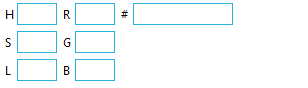

Om hiermee te kunnen werken moet je even iets weten van de letters en hun betekenis die voor de vakjes staan.

H = Hue (tint)
S = Saturation (verzadiging)
L = Light (licht)
R = Rood

G = Groen
B = Blauw
# = hexadecimaalVoor HTML-toepassingen (Internet) wordt het hexadecimale stelsel gebruikt, waarbij de hoeveelheid van elke primaire kleur kan variëren tussen 00 en FF. 

In de vakjes kun je dus zelf de code van een bepaalde kleur invoeren. Op het Internet zijn deze kleurcodes redelijk eenvoudig te vinden.

Voorbeeld:
Je wilt Donald Duck maken in exact dezelfde kleuren. Daarvoor moet je dus de kleurcodes van Walt Disney hebben.(klik HIER)
Per onderdeeltje staat de kleurcode aangegeven. Je kan nu kiezen om bij R, G en B de nummers in te typen of bij # de hexidecimale code.

- selecteer het in te kleuren deel
- typ de codes in

Hier heb ik het rechthoekje de kleur gegeven van shirt/hoedje van Donald.


De getallen bij H S L en # worden automatisch toegevoegd. Je hoeft dus niet altijd alles in te vullen.

Als je op zoek bent naar een specifieke kleur, kan je bij Google zoeken op bijvoorbeeld:
- HTML Color Codes
- HSL Codes
- RGB Codes

Je krijgt dan kleurenkaarten te zien waar je de benodigde codes kunt vinden. Ook kan je kijken of een van bepaalde papierfabrikant de kleurcodes te vinden zijn.

Ook zijn er sites waar je zelf een kleur kunt maken en waar dan de code wordt weergegeven die je kunt intypen, o.a. de site van HSL Color Pickers


Vulscherm (basisuitleg)

LET OP: Sommige functies zijn alleen beschikbaar in de Designer Editie.

Om je patroon of een delen daarvan een kleur te geven ga je naar het vulscherm. De knop bevindt zich rechtsboven in je scherm.


Aan de rechterzijde krijg je onderstaand scherm te zien.
In dit scherm heb je 3 opties:
1. Basis Opties
2. Geavanceerde opties
3. Transparantie.

======================================================================

1. Basis Opties

Hier kun je je patroon of delen daarvan op eenvoudige wijze een kleurtje geven door op de betreffende kleur in het schema te klikken.

Kleur geven:

- selecteer het deel dat je een kleur wilt geven
- klik op de gewenste kleur.

Kleur verwijderen:

Als je de gekozen vulkleur of een zichtbaar patroontje wilt verwijderen:
- selecteer het gekleurde deel van je patroon
- klik op de 'geen kleur'- knop: 


Aangepaste kleur geven:
We gaan er vanuit dat je een print & cut wilt maken en dat je daarvoor digitaal papier of een gekleurd plaatje gebruikt. Je wilt in een patroontje exact dezelfde kleur gebruiken als van dat papier of plaatje.
Daarvoor gebruik je de pipet in basisopties.  

In dit geval wil ik het rondje in dezelfde grijze kleur maken als het grijs in het papier:


- selecteer het rondje
- klik op de pipet
- je aanwijzer verandert nu in een soort potloodje met een klein schermpje eronder (zie boven de pijl)
- ga op de kleur staan die je wilt kopiëren en klik daarop.

Het vakje naast je pipet verandert nu in de kleur van de door jou gekozen kleur en je rondje heeft ook die kleur gekregen.

Ook het schermpje bij de geavanceerd opties verandert mee en er worden onder dat kleurenscherm codes verandert, 


Als je nu het rechthoekje dezelfde kleur als het rondje wilt geven, hoef je alleen het rechthoekje te selecteren en op de knop naast de pipet te klikken.


Geavanceerde opties.
In het gekleurde scherm van de eerste foto hierboven zie je rechts een klein rondje staan, door op dit rondje te klikken en ermee te schuiven kun je de kleuren aanpassen.

Onder dit gekleurde scherm zie je vakjes waarin allerlei cijfers te zien zijn. Dat zijn de codes voor een bepaalde kleur.  Kleur aanpassen en kleurcodes, klik HIER

Tranparantie
Onder het schermdeel Geavanceerd zie je nog de schuifknop transparantie.


Hier heb ik de grijze cirkel achter mijn digitale papier geplaatst om die transparantie te laten zien. 


Door met deze knop te schuiven maak je het gekleurde deel 'doorschijnender'.


(Dit plaatje is alleen om de transparantie te tonen en niet om patroondelen samen te smelten)

Dit is een leuke manier om bijvoorbeeld een bepaald kleurenpatroon door je 'papier'te laten 'schijnen'.
Hierover komt ook  nog een aparte handleiding.