Posts tonen met het label Print & Cut. Alle posts tonen

woensdag 19 november 2014

Print & Cut kleine mat (8" x 12")

Bij de kleine mat (8 inch x 12 inch) moet je je A4 anders neerleggen. Niet langs de doorgetrokken zwarte strepen op de mat maar er net iets naast: langs de aanduiding A4

Tussen de aanduiding A4 en de doorgetrokken zwarte streep zit 4 mm. Dat kan dus net de oplossing zijn als je machine bij print & cut niet goed snijdt.
.

woensdag 1 oktober 2014

Witte randjes langs een afbeelding weghalen

Witte lijntjes haal je weg door op het geselecteerde plaatje een interne schaduw te plaatsen. Zoom heel goed in om die lijn te zien en maak hem eventueel smaller of breder. Maar zo dat hij op het gekleurde gedeelte van het plaatje valt. Haal de originele snijlijn weg. Selecteer het plaatje en de 'nieuwe' snijlijn en kies het knopje rechtsboven met de M en kies afsnijden.


Het kan nog op een andere manier. Héél ver inzoomen en dubbelklikken tot je de tekenpunten ziet, Je kunt dan met de tekenpunten schuiven en je zal zien dat de witte stukjes verdwijnen. Dit is echter véél meer werk, maar misschien iets preciezer. Als hij niet mooi langs rondingen gaat, ga je op een lijn staan, je aanwijzer verandert en je kunt zelf een tekenpunt toevoegen, schuif daarmee naar de gewenste plaats. Zie het verschil op de foto’s hieronder.

Een andere optie is dat je de randjes beïnkt, met een kleur  inkt die bij je afbeelding past.

maandag 29 september 2014

Printen: snijlijnen wel of niet printen

Bij een print and cut kun je aangeven of de snijlijnen wel of niet geprint moeten worden.

Dat doe je onderaan in het lijnstijlvenster.


zondag 31 augustus 2014

Print & Cut

Hieronder ben ik uitgegaan van het feit dat je een bestand hebt met registratietekens maar dat niet goed werkt. Uiteraard kun je deze aanwijzingen ook gebruiken als je zelf een bestandje voor print & cut hebt gemaakt. Het basisprincipe blijft hetzelfde.

Als je een kant en klaar bestand hebt van bijv. een print & cutkaart, gebeurt het wel dat je machine toch de registratietekens niet wil lezen of dat er niet goed gesneden wordt.

Hieronder een mogelijke oplossing:

- Start studio en open het desbetreffende bestand
- Linksonderaan zie je nu 2 geopende tabs en klik op de tab Naamloos.


  • Klik nu rechtsbovenaan op de knop Paginainstellingen en pas de paginainstellingen aan aan het formaat papier dat je gebruikt. Gebruik je A4 dan zet het hier ook op A4

  • Klik onderaan in het scherm Paginainstellingen op Toon snijmarge zodat  rode lijnen op je mat te zien krijgt.
  • Ga naar het scherm voor de registratietekens en kies optie 1 (Cameo/Portrait). Verander daar niets aan de instellingen.


  • Klik op de tab waar je bestaande bestand staat. Zet daar de registratietekens uit. Op dezelfde manier als hierboven allen kies je dan de optie uit.
  • Selecteer alle patronen en klik met je rechtermuisknop erop. Kies in het menu: kopiëren.


  • Klik op de tab met de naam Naamloos en klik met je rechtermuisknop midden in de mat en kies plakken.


  • Alles wordt nu op je lege mat gezet. Zorg dat er niets buiten de rode lijnen uitkomt en dat er ook niets onder de gearceerde gedeeltes ligt.
  • Controleer in het snijlijnvenster of alles wat je gesneden wilt hebben ook op snijden staat.
  • Laat de printer je werk printen.
  • Na het printen leg je het papier heel precies langs de zwarte lijnen aan de linkerkant en aan de bovenkant van je mat.

  • Leg de mat tegen de witte wieltjes aan en langs de invoerlijn op de machine:


  • Laat de machine nu snijden. Hij zal als eerste de registratietekens gaan zoeken. Nadat hij die gevonden heeft, zal hij gaan snijden.
Soms vindt hij de registratietekens gemakkelijker als je de klep open laat en er meer licht boven de machine is.
  • Sla naar keuze je bestand op.


zaterdag 30 augustus 2014

PixScan mat

De PixScan mat.

De PixScan mat is in 2 maten te koop:
- 12x12 inch = 30,8 x 30,8 cm
- 8 inch breed = 20,32 cm. Deze kan waarschijnlijk gebruikt worden voor een A4-scanner.

 (klik op afbeelding voor een vergroting)

Beide matten kosten ca. 14,95 (excl. verzendkosten)


Normaal moest je een plaatje eerst laden in Studio, op je mat plaatsen met registratietekens en dan printen.
Met de PixScan mat hoef je niet eerst meer de afbeelding te printen.

Met Pixscan kun je eenvoudig je eigen stempels, plaatjes en dergelijke door de machine laten snijden.
Zorg dat je de allernieuwste software V3.1.417 hebt van Studio. Deze kun je downloaden bij Creabest, klik hier.

Hoe werkt het met een fototoestel?
Nadat je deze gedownload hebt, zie je links bovenaan als 3e icoontje een nieuw knopje.


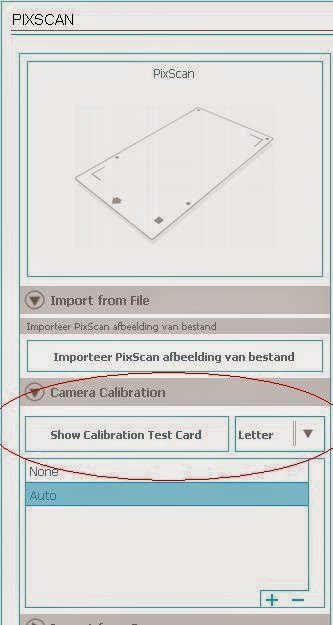
Als je daarop klikt opent zich aan de rechterzijde een nieuw venster waarin een afbeelding van de de PixScanmat te zien is.

- Haal de doorzichtige beschermfolie van de mat;.
- Leg nu je vel met stempels of plaatjes op de mat binnen de zwarte lijnen die op de mat staan;
- Maak met je telefoon of fototoestel een foto van de gehele mat, houd hierbij je camera zo recht mogelijk        boven de mat;
- Importeer de foto van je snijmat in het rechterscherm, klik op Import from file;
- klik vervolgens op Importeer PixScan afbeelding;


- selecteer de foto die je gemaakt hebt;
- je krijgt dan de foto te zien in het rechter scherm op de plaats waar hierboven de mat te zien is.;

Nu kan je de mededeling onder de foto krijgen dat er geen kalibratieprofiel voor de foto aangemaakt is. Dat komt bijvoorbeeld door de bolling van de lens in de camera. Je kan nu wel laten snijden, maar de kans bestaat dat dan, zeker aan de rand, de lijnen niet goed recht gesneden worden.
Dit is op te lossen door een Camera calibration profile voor je camera aan te maken.


- klik op Show calibration test card, je ziet dan een document met stipjes erop;


- print dit op wit papier;
- leg dit geprinte vel plat op tafel en maak een foto met dezelfde camera, zo recht mogelijk boven je papier;

- Je moet de foto zo nemen dat de stipjes de gehele foto vullen. Je moet dus niet zorgen om het hele blad er op te krijgen, maar je moet zo ver inzoomen totdat de er geen rand meer rondom de stipjes zit. De stipjes moeten aan alle kanten tot aan de rand van de foto doorlopen.

- klik in de lijst onder Show Calibration test card op het plusje;
- selecteer de foto die je gemaakt hebt van het raster;
- je zult zien dat hij de camera herkent en deze toevoegt in de lijst;
  (krijg je een foutmelding dan moet je een nieuwe foto maken van het raster)
- klik opnieuw op Import from file;
- selecteer nu de foto van je plaatje en nu zal hij aangeven dat er een calibratie profile is van de camera;

De foto met de plaatjes  komt in het grote scherm te staan en je kunt nu de plaatjes traceren:
- klik op Traceren (zie hiervoor ook het bericht over Traceren);
- selecteer het gebied dat je uitgesneden wilt hebben;
- zet High Pass uit en schuif met de Tresholdknop tot alles naar wens geel is, klik op Traceren;
- als de snijlijnen naar je zin zijn, kun je de mat in de machine plaatsen en hem laten snijden.
- Plaats de mat met de pijl naar boven in de machine en kies Load Cutting mat.

De machine zoekt nu de registratietekens en zal dan gaan snijden.

Met de Scanner:
- leg de mat onder je scanner;
- laat een scan maken en kies Import from Scanner.


Je zult nu geen melding krijgen dat er geen calibration profile is, omdat de scanner iets volkomen plat scant en er dus geen afwijkingen (bollingen) van de cameralens kunnen zijn.

Veel succes!


Traceren


Link naar een video over traceren, klik hier