woensdag 19 november 2014

Print & Cut kleine mat (8" x 12")

Bij de kleine mat (8 inch x 12 inch) moet je je A4 anders neerleggen. Niet langs de doorgetrokken zwarte strepen op de mat maar er net iets naast: langs de aanduiding A4

Tussen de aanduiding A4 en de doorgetrokken zwarte streep zit 4 mm. Dat kan dus net de oplossing zijn als je machine bij print & cut niet goed snijdt.
.

zaterdag 15 november 2014

Bibliotheek: plaatjes verdwenen?

Als je in de bibliotheek wel de bestandsnamen ziet, maar je ziet niet de bijbehorende plaatjes, dan kan je dat waarschijnlijk oplossen door je bibliotheek te herindexeren.


Ga naar Bewerken -> Instellingen -> Geavanceerd. Klik op herindexeer mijn bibliotheek


zondag 9 november 2014

Video: Heattransfer

Handige hulp als je met heattransfer wilt werken, KLIK HIER

tutorials silhouette cameo

Video: Vinyl op glas

Handige hulp om vinyl op glas aan te brengen:


tutorials silhouette cameo

vrijdag 7 november 2014

Nestelen

In Studio zit de optie nestelen. Hiermee kan de software alle onderdelen zo gunstig mogelijk op je mat plaatsen. Je vindt deze optie in de balk rechtsboven:


Hieronder zie je de mat met daarop een groot aantal patroontjes door elkaar op de mat. Ik wil deze zodanig op de mat plaatsen dat er het minste snijverlies ontstaat.

Klik op de knop voor het nestelscherm:


Omdat ik alle deeltjes van het patroon op de mat wil laten verdelen, kies ik Gebruik materiaal. Je kan ook kiezen Gebruik geselecteerde. Dat doe je als je al iets op je map hebt staan en je wilt er andere zo gunstig mogelijk bijplaatsen.

Verder kan je aangeven dat onderdelen geroteerd mogen worden en hoeveel rotaties dan toegestaan zijn. Als je rekening moet houden met het patroon van je papier, kies je voor 0 rotaties. Ook kan je de onderlinge afstand aangeven.

Selecteer nu alles of datgene dat je geplaatst wilt hebben en klik op Nestel.

Dit is het resultaat:

Alles is dan heel zuinig uitgesneden:
tutorials silhouette cameo

maandag 3 november 2014

Vinyl op kerstballen

In deze video een goede handleiding hoe je vinyl letters ed. op kerstballen kunt aanbrengen:


woensdag 29 oktober 2014

Knoppen in de werkbalken vergroten of verkleinen

Standaard zijn de knoppen in de werkbalken vrij klein:


Het kijkt soms een stuk prettiger als ze groter zijn.

- Ga naar Bewerken
- kies bij Instellingen -> Weergave

- Onder de monsters zie je een vak met Formaat knoppen. Je kunt door te schuiven met het balkje de knoppen op een grotere weergave zetten:


Nadat ik hem helemaal naar rechts geschoven heb, zijn de knoppen een stuk groter:
tutorials silhouette cameo


Schaduwlijnen maken

In patronen kun je een schaduwlijn aanbrengen. Dit is handig als je layers wilt maken of als je het binnengedeelte van een ontwerp uitgesneden wilt hebben.

Je kunt twee soorten schaduw kiezen: externe schaduw of een interne schaduw.

Ga hiervoor naar het schaduwrandvenster rechtsbovenaan:


1. Externe schaduw 
Als je aan de buitenzijde van je patroon een rand wilt hebben:

- selecteer je patroon
- kies schaduwrand
- geef bij het schuifje de gewenste breedte aan:
- je kan ook aangeven of je de hoeken in de schaduwlijn hoekig of afgerond wilt hebben.
- klik op toepassen en je schaduwlijn wordt geplaatst. (Voor alle duidelijk heb hem hier even blauw gemaakt)


1. Interne schaduw 
Als je aan de binnenzijde van je patroon een rand wilt hebben:

- selecteer je patroon
- kies Interne Schaduw
- geef bij het schuifje de gewenste breedte aan:
- je kan ook aangeven of je de hoeken in de schaduwlijn hoekig of afgerond wilt hebben.
- klik op toepassen en je schaduwlijn wordt geplaatst. (Voor alle duidelijk heb hem hier even blauw gemaakt)


Als je hem zo uitgesneden wilt hebben dat alleen de ontstane rand uitgesneden wordt, selecteer je beide lijnen en kies je groeperen. Beide lijnen worden nu gesneden.


Schaduwrand rond bijvoorbeeld letters;
- Typ je tekst
- selecteer de gehele tekst en plaats er een schaduwrand om.
- Je kan nu alleen de rand uit laten snijden.
  Selecteer de tekst en geef aan dat die niet gesneden moeten worden
- Selecteer de buitenlijn  en geef aan dat die gesneden moet worden.
- Selecteer nu alles en kies groeperen.
- Je kan nu eerst de tekst d.m.v. print en cut laten printen en daarna uitsnijden.
  Dan ziet het eruit als het witte gedeelte met Fijne feestdagen op deze box card


Je kan ook de letters (als ze wat groter zijn) apart uitsnijden en dan later op het witte gedeelte plakken.
Je moet dan het patroondeeltje dat je d.m.v. de schaduwlijn gemaakt hebben onder de letters vandaan schuiven.


tutorials silhouette cameo


maandag 27 oktober 2014

Kooppatroontjes

Als je hierboven op Shop klikt, kom je op het blog waar ik eenvoudige snijpatronen vanaf € 0,50 voor de Silhouette verkoop.
Kom eens kijken! Enkele voorbeelden:


----------------------------------------------------------------------------------------------------------------------

Prachtige patronen voor 3D-projecten, doosjes, kaarten kun je ook vinden bij SVGCuts. Enkele voorbeelden:


tutorials silhouette cameo

zondag 26 oktober 2014

Mesje in de machine zetten en verstellen

Eerst iets over de mesjes:

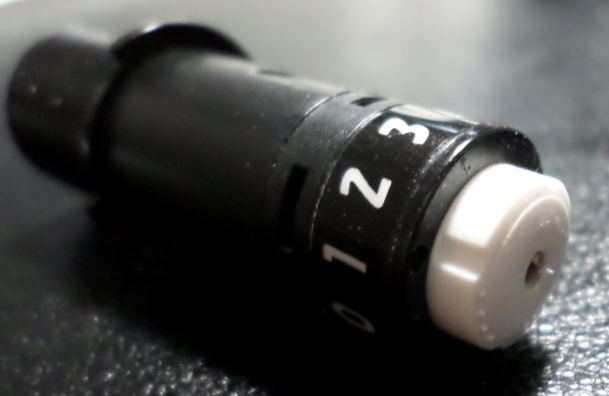
Je hebt twee soorten mesjes, 1 met een vast wit kapje (1e foto) aan de onderkant en 1 met een extra wit deeltje (2e foto) dat je los kan draaien om schoon te maken. Dit zit stevig vast, maar kan losgedraaid worden, hoewel dit lastig gaat. Zorg dat het kapje na het schoonmaken weer goed vast zit.

 Zonder draaistukje aan de onderzijde.


Met draaistukje aan de onderzijde.

Verder is er een mesje met een blauwe huls. Dat is precies hetzelfde mesje, maar omdat je het voor stof kunt gebruiken zie je goed het verschil tussen je mesjes. Je kan met het blauwe mesje exact hetzelfde als met het zwarte.

Hoe zet je je mesje in de machine en hoe moet je hem stellen?

Dat moet dus  NIET ZO:

Hierboven zit het mesje ondersteboven in de machine en zit de kap waarmee je het mesje stelt erop.
Die grijze kap heb je alleen nodig als deze niet bij het snijgedeelte op de machine gemonteerd zit.
Als je een nieuw mesje koopt wordt deze kap meegeleverd omdat de fabrikant niet kan zien of je hem wel of niet op je machine hebt.

Hoe moet het dan wel?

Dit is de machine zonder mesje. De blauwe vergrendelhandle staat met de brede kant naar boven.

Pak het mesje:
- en schuif het met het witte gedeelte aan de onderzijde in de houder op de machine;
- het zwarte uitsteeksel op het mesje moet aan de voorkant boven de gleuf komen.


Vergrendel het mesje door de handle naar rechts te draaien. Het mesje staat nu goed in de machine.


Verstellen van het mesje:
Afhankelijk van het materiaal moet je je mesje handmatig instellen. De machine of de software doet dit niet!

Haal het mesje uit het snijgedeelte en plaats hem op de steldop op je machine of plaats je losse steldop op het mesje.

Draai het mesje totdat het gewenste cijfer boven het pijltje op de versteldop staat.


Rolletjes verplaatsen

Op de machine zitten op een stang witte plastic rolletjes. Deze rolletjes drukken op je materiaal of je mat waardoor het materiaal dat je wilt snijden niet kan gaan schuiven.


Bij smaller materiaal moet je een rolletje verplaatsen.

Aan de rechterzijde van de machine zit onder de kap een blauwe handle, op de nieuwe machine wit.


Om de  stang waarop de rolletjes zitten 'vrij' te maken, draai de blauwe handle naar voren:

De stang met de witte rolletjes wordt ontgrendeld. Pak met 1 hand de stang vast en draai met je andere hand het witte rolletje naar boven, zo dat de palletjes uit de gleufjes komen. Dat gaat soms moeilijk!

Schuif nu het rolletje naar links naar de eerstvolgende gleufjes in de stang.

Draai nu het rolletje naar beneden zodat de palletjes in de gleufjes vallen.

Vergrendel nu de stang weer door de handle aan de rechterzijde naar boven te draaien.


Voor het verplaatsen van het rolletje:


Na het verplaatsen van het rolletje:


Als je goed kijkt naar de metalen stang die onder de rolletjes van links naar rechts loopt, zie je daar op de plekken onder de rolletjes een wat 'ruwer' gedeelte. Dat zijn de stukjes waarmee de machine m.b.v. de rolletjes 'grip' krijgt op het te transporteren materiaal.
tutorials silhouette cameo

vrijdag 24 oktober 2014

Bibliotheek: back up maken

Op deze site vind je een duidelijke uitleg hoe je een back-up van je bibliotheek kunt maken:
tutorials silhouette cameo
http://www.silhouettecameo.nl/blog/back-up-silhouette-studio/