In Nederland hoef én kun je de machine niet te registreren voor de garantie. Hier geldt dat je aankoopbewijs tevens je garantiebewijs is.
Als er iets mis is met je machine moet je altijd terug naar de leverancier die jou de machine geleverd heeft. Hij moet het probleem als dat binnen de garantiebepalingen valt oplossen en hij moet indien nodig contact opnemen met zijn leverancier.
In Amerika is dat anders: daar geldt de garantie pas nadat de machine geregistreerd is.
woensdag 22 oktober 2014

donderdag 16 oktober 2014
Bestanden wel of niet in bibliotheek plaatsen.
Het is lekker makkelijk én overzichtelijk om al je bestanden in de bibliotheek te zetten. Toch zijn er enkele goede redenen om dat niet te doen.
1. Als je computer crasht, ben je al die bestanden kwijt, tenzij je ze ook opgeslagen hebt op een extern medium zoals bijv. een USB-stick of een externe USB-schijf.
2. Als de software opstart, laadt hij al de patronen, lettertypes en snijbestanden in de bibliotheek. Hoe meer er in de bibliotheek staat hoe langer het opstarten van de software zal duren.
3. Als je bestanden in je bibliotheek hebt staan, kun je ze niet zomaar in 1 keer vanuit het Studioprogramma opslaan op een ander medium. Je zult ze dan 1 voor 1 moeten openen en ergens anders op je pc of extern medium op moeten slaan.
Maak een directory op je harde schijf of extern medium aan en geef deze bijvoorbeeld de naam: Studiobestanden. Plaats als je bestanden in die directory waarin je natuurlijk ook zelf allerlei subdirectory's kunt aanmaken zoals bijvoorbeeld: Kerst, Pasen, kinderen, kaarten doosjes.
Plaats daar je bestanden in.
Als je bestanden in de Silhouette Online Store koopt worden ze automatisch in je bibliotheek geplaatst. Open deze en sla ze dan op in de directory Studiobestanden.
tutorials silhouette cameo
1. Als je computer crasht, ben je al die bestanden kwijt, tenzij je ze ook opgeslagen hebt op een extern medium zoals bijv. een USB-stick of een externe USB-schijf.
2. Als de software opstart, laadt hij al de patronen, lettertypes en snijbestanden in de bibliotheek. Hoe meer er in de bibliotheek staat hoe langer het opstarten van de software zal duren.
3. Als je bestanden in je bibliotheek hebt staan, kun je ze niet zomaar in 1 keer vanuit het Studioprogramma opslaan op een ander medium. Je zult ze dan 1 voor 1 moeten openen en ergens anders op je pc of extern medium op moeten slaan.
Maak een directory op je harde schijf of extern medium aan en geef deze bijvoorbeeld de naam: Studiobestanden. Plaats als je bestanden in die directory waarin je natuurlijk ook zelf allerlei subdirectory's kunt aanmaken zoals bijvoorbeeld: Kerst, Pasen, kinderen, kaarten doosjes.
Plaats daar je bestanden in.
Als je bestanden in de Silhouette Online Store koopt worden ze automatisch in je bibliotheek geplaatst. Open deze en sla ze dan op in de directory Studiobestanden.
tutorials silhouette cameo
NIEUWE SILHOUETTE CAMEO
Informatie over de nieuwe machine vind je hieronder. De machine heeft enkele uiterlijke vernieuwingen ondergaan, maar werkt nog steeds met dezelfde software. Met de nieuwe Caemo kun je dus hetzelfde als met de 'oude', niets meer en niets minder.
NIEUW:
- Nieuw bedieningsscherm:

- Nieuw scherm voor voorkeuren zoals het instellen van sleep-mode


NIEUW:
- Nieuw scherm voor voorkeuren zoals het instellen van sleep-mode
- opruimplek voor mesjes:
- snijgereedschap om materiaal af te snijden zonder je rol te verwijderen:
Als je klaar bent met snijden geeft hij aan of je het vinyl door wil voeren om het af te snijden. Als je ja zegt voert hij hem door naar de goede plaats om te snijden
Als je klaar bent met snijden geeft hij aan of je het vinyl door wil voeren om het af te snijden. Als je ja zegt voert hij hem door naar de goede plaats om te snijden
Dit mesje bevindt zich aan de achterzijde van de machine. Als je klaar bent met snijden vraagt hij of je het materiaal door wil voeren om het af te snijden. Als je voor ja kiest, voert hij het materiaal verder door om het op de goede plaats af te kunnen snijden. Dit werkt natuurlijk alleen als je zonder mat snijdt.
- aansluiting voor USB-drive
- verbeterde invoerlijnen:
De blauwe lijn geeft de invoerlijn voor de mat aan. Het iets uitstekende lijntje tussen de blauwe lijn en het grijs op de mat is de invoerlijn voor materiaal dat je zonder mat snijdt.
De blauwe lijn geeft de invoerlijn voor de mat aan. Het iets uitstekende lijntje tussen de blauwe lijn en het grijs op de mat is de invoerlijn voor materiaal dat je zonder mat snijdt.
- stalen geveerde rollers:
Overzichtsfoto:
woensdag 15 oktober 2014
Bestanden: van SVGCuts openen
Als je bestanden van SVGCuts wilt openen, moet je er rekening mee houden dat dat SVG-files zijn die je NIET in de gewone editie kunt openen zonder ze eerst om te zetten naar bijvoorbeeld dxf-bestanden.
Bovendien worden ze soms niet direct op je virtuele mat geladen maar staan ze 'ergens' op je scherm. Zorg dat als ze geladen worden ze op je mat geladen worden, dat kan je bij instellingen regelen (kijk onderaan dit bericht voor een link).
De meeste bestanden van SVGCuts komen als een gekleurd patroon op je mat te staan, wel met de perforatielijnen zichtbaar maar niet met de snijlijnen. Bovendien staan ze gegroepeerd en staan de onderdeeltjes vaak dicht op elkaar.
Daarnaast is het bestand vaak verdeeld in verschillende kleinere bestanden die je apart moet openen. Er zit wel een bepaalde logica in. Ze komen wel telkens overeen met de tutorial die bij een bestand geleverd wordt, waardoor het wat overzichtelijker blijft. Met de optie kopiëren en plakken zet je ze op de virtuele mat bij de andere bestanden, als je dat wilt.
Ook staan de patronen vaak op niet snijden dus dat moet je ook nog even aanpassen.
Bij alle kits van SVGCuts vind je via hun website altijd een instructievideo. Bij veel bestanden staan ook patroondelen voor mensen die een kleinere mat gebruiken. Voordeel daarvan is ook dat je niet per sé 30 x 30 cm papier hoeft te gebruiken. Kijk dus altijd even bij de Extra's:


Hieronder een uitleg hoe je het zo kan regelen dat je zowel de snijlijnen als de perforatielijnen ziet en ook dat je de verschillende onderdelen kunt wegschuiven zonder dat je delen kwijt raakt.
(Als voorbeeld een deel van de kit Dress Form.)
- Open het bestand van SVGCuts dat je wilt gaan gebruiken.

- selecteer alles en klik met je rechtermuisknop op het patroon en kies DEGROEPEREN
Nu kan je nog niet gaan schuiven want dan gaan de snijlijnen niet mee.

- klik weer met je rechtermuisknop op je patroontje en kies MAAK PADEN LOS
Nu kan je nog steeds niet goed schuiven omdat je dan perforatielijnen kwijt raakt. Maak nu eerst het patroon zodanig dat je alle lijnen goed kunt zien.
- selecteer alles ga naar het kleurvenster (knop met het emmertje rechtsboven) en kies daar geen kleur (vakje met de ruitjes erin)
Je ziet nu dit:

- klik op het lijnkleurvenster (knop met de gekleurde lijntje rechtsboven)
- selecteer de kleur rood
Je ziet nu dit:


Bovendien worden ze soms niet direct op je virtuele mat geladen maar staan ze 'ergens' op je scherm. Zorg dat als ze geladen worden ze op je mat geladen worden, dat kan je bij instellingen regelen (kijk onderaan dit bericht voor een link).
De meeste bestanden van SVGCuts komen als een gekleurd patroon op je mat te staan, wel met de perforatielijnen zichtbaar maar niet met de snijlijnen. Bovendien staan ze gegroepeerd en staan de onderdeeltjes vaak dicht op elkaar.
Daarnaast is het bestand vaak verdeeld in verschillende kleinere bestanden die je apart moet openen. Er zit wel een bepaalde logica in. Ze komen wel telkens overeen met de tutorial die bij een bestand geleverd wordt, waardoor het wat overzichtelijker blijft. Met de optie kopiëren en plakken zet je ze op de virtuele mat bij de andere bestanden, als je dat wilt.
Ook staan de patronen vaak op niet snijden dus dat moet je ook nog even aanpassen.
Bij alle kits van SVGCuts vind je via hun website altijd een instructievideo. Bij veel bestanden staan ook patroondelen voor mensen die een kleinere mat gebruiken. Voordeel daarvan is ook dat je niet per sé 30 x 30 cm papier hoeft te gebruiken. Kijk dus altijd even bij de Extra's:
Hieronder een uitleg hoe je het zo kan regelen dat je zowel de snijlijnen als de perforatielijnen ziet en ook dat je de verschillende onderdelen kunt wegschuiven zonder dat je delen kwijt raakt.
(Als voorbeeld een deel van de kit Dress Form.)
- Open het bestand van SVGCuts dat je wilt gaan gebruiken.
Nu kan je nog niet gaan schuiven want dan gaan de snijlijnen niet mee.
- klik weer met je rechtermuisknop op je patroontje en kies MAAK PADEN LOS
Nu kan je nog steeds niet goed schuiven omdat je dan perforatielijnen kwijt raakt. Maak nu eerst het patroon zodanig dat je alle lijnen goed kunt zien.
Je ziet nu dit:
- laat alles op geselecteerd staan of selecteer alles opnieuw
- klik op het lijnkleurvenster (knop met de gekleurde lijntje rechtsboven)
- selecteer de kleur rood
Je ziet nu dit:
Nu kan je met de meeste onderdelen nog niet schuiven vanwege de perforatielijnen.
Je kan dit op 2 manieren oplossen:
1. selecteer het onderdeeltje tesamen met de perforatielijnen. Klik dan met je rechtermuisknop erop en kies GROEPEREN. Nu kun je het desbettreffende deel wegschuiven.
2. houdt de shift-knop ingedrukt en klik alle delen van het gewenste patroondeel aan. Klik dan met de rechtermuisknop erop en kies GROEPEREN.
Zie ook:
voor gecentreerd laden op je mat: http://tutorialssilhouettecameo.blogspot.nl/2014/08/svg-bestanden.html
voor gecentreerd laden op je mat: http://tutorialssilhouettecameo.blogspot.nl/2014/08/svg-bestanden.html
voor omzetten van SVG naar dxf: http://tutorialssilhouettecameo.blogspot.nl/2014/10/bestanden.html
Software: Business Edition Silhouette Studio
Voor de Silhouette is ook een Business Edition te koop. Silhouette Studio Business Edition is een speciale versie van de Silhouette Studio ®. Met de Business Edition kunnen gebruikers gelijktijdig meerdere Silhouette machines aansturen voor massaproductie in een kleine zakelijke omgeving. De Business Edition maakt het ook mogelijk om Ai, EPS, CDR bestanden te importeren die gemaakt zijn met andere soortgelijke programma's.
De Business Edition heeft alle basismogelijkheden van de Silhouette Studio software en omvat alle mogelijkheden van de Designer Edition. Het is niet een heel ander programma, maar eerder een upgrade versie van de Silhouette Studio ®.
Daarnaast zijn er nog 3 extra functies: tiling, advanced nesting en weed line options.
Het goedkoopst HIER
Kosten: $ 72,88 , omgerekend ca. € 57,65 en dan krijg je er een waardebon van $ 10,00 (€ 7,91) bij. De Business Edition komt dan op ca. $64,97 dat is ca. € 51,40
De Business Edition heeft alle basismogelijkheden van de Silhouette Studio software en omvat alle mogelijkheden van de Designer Edition. Het is niet een heel ander programma, maar eerder een upgrade versie van de Silhouette Studio ®.
Daarnaast zijn er nog 3 extra functies: tiling, advanced nesting en weed line options.
Het goedkoopst HIER
Kosten: $ 72,88 , omgerekend ca. € 57,65 en dan krijg je er een waardebon van $ 10,00 (€ 7,91) bij. De Business Edition komt dan op ca. $64,97 dat is ca. € 51,40
zaterdag 11 oktober 2014
Plaatjes direct vanaf het Internet in Studio plaatsen
Open het Studioprogramma en verklein het scherm tot ongeveer de helft. Open de site waar je het plaatje vandaan wilt hebben en verklein dit ook zodat je beide schermen naast elkaar hebt staan.
Ik heb hier Studio geopend en het rechter venster is een deel van een Facebookpagina.

- Klik op het plaatje met je rechter muisknop en kies Afbeelding kopiëren

- klik nu met je rechter muisknop in het Studioscherm en kies Plakken

Ik heb hier Studio geopend en het rechter venster is een deel van een Facebookpagina.
- Klik op het plaatje met je rechter muisknop en kies Afbeelding kopiëren
- klik nu met je rechter muisknop in het Studioscherm en kies Plakken
Je plaatje staat nu in Studio.
Letters samensmelten
Letters worden, als je ze niet samensmelt, los uitgesneden. Je kunt het als '1 woord' uit laten snijden door de letters samen te smelten.
- Klik op de tekstknop aan de linkerzijde (met de letter A)
- Typ je tekst:

- klik op een willekeurige plek in het kader met de letters en kies degroeperen

- het kader rond het woord verdwijnt en je ziet kadertjes rond alle letters.


De letters zitten nu aan elkaar vast.
Nog een voorbeeld van samengesmolten letters:
 tutorials silhouette cameo
- Klik op de tekstknop aan de linkerzijde (met de letter A)
- Typ je tekst:
- klik op een willekeurige plek in het kader met de letters en kies degroeperen
- het kader rond het woord verdwijnt en je ziet kadertjes rond alle letters.
- klik in een leeg gedeelte van je scherm en de kaders verdwijnen.
- je kan nu met de letters schuiven. Het is de bedoeling dat ze hier en daar elkaar raken.
- selecteer nu alles
- klik op de samensmeltknoop, rechtsboven met de M erin
- kies samensmelten
De letters zitten nu aan elkaar vast.
Nog een voorbeeld van samengesmolten letters:
maandag 6 oktober 2014
Digitaal papier als patroon toevoegen aan je bibliotheek
Je kunt als je dat wilt je digitale papier toevoegen aan je bibliotheek. Daarvoor open je twee schermen, die je naast elkaar plaatst.
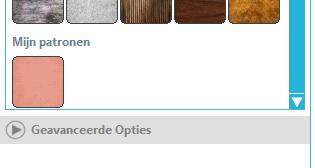
Scherm 1: Silhouette Studio -> bibliotheek -> Mijn patronen
Scherm 2: het scherm waar je digitale papier staat.


Je kan nu in studio eenvoudig dit digitale papier openen door naar het patroonvulvenster te gaan.

Om digitaal papier te gebruiken kun je ook hier even kijken.
Scherm 1: Silhouette Studio -> bibliotheek -> Mijn patronen
Scherm 2: het scherm waar je digitale papier staat.
- Klik op het papier dat je wilt verplaatsen. Houd je muisknop ingedrukt en sleep de afbeelding naar je bibliotheek in de map MIJN PATRONEN.
Je kan nu in studio eenvoudig dit digitale papier openen door naar het patroonvulvenster te gaan.
Scroll naar beneden en je ziet dat je patroon onder Mijn Patronen is komen te staan.
Om digitaal papier te gebruiken kun je ook hier even kijken.
Digitaal papier gebruiken
VOORBEELD voor het gebruik van digitaal papier, zodat je niet een heel vel hoeft te printen.
Hoe kom je aan het papier? Op heel veel sites is gratis digitaal papier te downloaden.
- Open het jpg-bestand van je digitale papier in Studio.
- Maak het passend door het te vergroten of te verkleinen.
- Klik met je rechtermuisknop op het papier en kies: ZET OP ACHTERGROND.
- Open het snijbestand
- Selecteer de onderdelen die je uitgesneden wilt hebben
- klik erop met je rechtermuisknop en kies: ZET OP VOORGROND.
- Klik met je rechtermuisknop op het papier en kies: ZET OP ACHTERGROND.
- Open het snijbestand
- Selecteer de onderdelen die je uitgesneden wilt hebben
- klik erop met je rechtermuisknop en kies: ZET OP VOORGROND.

- klik rechtsboven op het icoontje met de M
- kies uitsnijden
- kies uitsnijden

- leg het geprinte papier weer op de mat
- laat DE KLEP OPEN en zorg dat er goed licht op je papier valt, zet er desnoods een lamp boven.
- als je mat bijvoorbeeld op A4 staat, zet dan ook je papier op A4
- laat de machine de onderdelen nu snijden
Digitaal papier toevoegen als patroon in je bibliotheek, klik HIER
woensdag 1 oktober 2014
Witte randjes langs een afbeelding weghalen
Witte
lijntjes haal je weg door op het geselecteerde plaatje een interne schaduw te
plaatsen. Zoom heel goed in om die lijn te zien en maak hem eventueel smaller
of breder. Maar zo dat hij op het gekleurde gedeelte van het plaatje valt. Haal
de originele snijlijn weg. Selecteer het plaatje en de 'nieuwe' snijlijn en
kies het knopje rechtsboven met de M en kies afsnijden.


Het kan nog op een andere manier. Héél ver inzoomen en dubbelklikken
tot je de tekenpunten ziet, Je kunt dan met de tekenpunten schuiven en je zal
zien dat de witte stukjes verdwijnen. Dit is echter véél meer werk, maar
misschien iets preciezer. Als hij niet mooi langs rondingen gaat, ga je op een
lijn staan, je aanwijzer verandert en je kunt zelf een tekenpunt toevoegen,
schuif daarmee naar de gewenste plaats. Zie het verschil op de foto’s
hieronder.
Een andere optie is dat je de randjes beïnkt, met een kleur inkt die bij je afbeelding past.
Bestanden: Mededeling dit bestandstype wordt niet ondersteund.
Er zijn een paar redenen waarom je deze mededeling krijgt:
- Als je de V2-versie van het Studioprogramma hebt, kun je geen bestanden openen die in V3 zijn gemaakt. Andersom kan dat wel.
- Je probeert een SVG-file te openen. Als je de Designer Editie niet hebt, kun je geen SVG-bestanden openen. Om SVG-bestanden zonder de Designer Edition toch te kunnen openen moet je ze eerst omzetten naar bijv. DXF: klik voor uitleg HIER
- Als je de V2-versie van het Studioprogramma hebt, kun je geen bestanden openen die in V3 zijn gemaakt. Andersom kan dat wel.
- Je probeert een SVG-file te openen. Als je de Designer Editie niet hebt, kun je geen SVG-bestanden openen. Om SVG-bestanden zonder de Designer Edition toch te kunnen openen moet je ze eerst omzetten naar bijv. DXF: klik voor uitleg HIER
Bestanden: SVG files openen zonder Designer Edition
Veel files zijn SVG-files. Als je de standaardversie
van Studio hebt, kun je die niet direct gebruiken. Het klinkt wat omslachtig,
maar je moet ze eerst omzetten naar dxf-files voor je ze in Studio kunt openen.
Dat gaat prima met het gratis programmaatje Inkscape. Dat zal je dus even
moeten downloaden.
- Downloaden Inkscape, klik hier. en Installeer Inkscape.
- Downloaden Inkscape, klik hier. en Installeer Inkscape.
Ik gebruik hier even als voorbeeld de 3D Flowers Part II SVGCuts
voor.
Als je alle bestanden gedownload hebt, zullen je ze in een
directory gezet hebben. Bij mij staan ze in een ZIP-file in de directory SVG Complete sets.
Omdat je er in een zip-file niet zomaar bestanden bij kunt zetten, en omdat je
vanuit de zip-file geen bestanden kan starten in Studio, heb ik ook een nieuwe directory “SVG Complete sets omgezet” aangemaakt..

Ga naar de map met de ZIP-file. Ik dubbelklik dan op 3d Flowers Part II SVG cuts. Dan krijg ik dit te zien:

Dubbelklik op dat mapje, dan zie ik dit:

Dan dubbelklik ik op Bachelor’s Button. En hier staan dan verschillende dingen. De SVG
bestanden staan in het mapje extra’s.

Dubbelklik
op centers.svg en als het goed is opent
Inkscape dan automatisch. Anders in Inkscape het bestand openen. Dan moet je het plaatje te zien krijgen. Centers ziet er zo uit.

- Klik nu linksboven op bestand
- Klik opslaan als
- Klik opslaan als
- Klik beneden in het midden bij bestandstype/ type bestand op het pijltje
- Kies Desktop Cutting Plotter (dxf)
Nu moet je kiezen waar je het op wilt slaan. Je kan ze over
het algemeen niet in dezelfde directory
plaatsen als het originele bestandje omdat dat een zip file is. Dus kies aan de
linkerkant bij DEZE COMPUTER de
directory “SVG Complete sets omgezet”, dan 3D Flowers Part II SVG en kies opslaan. Je krijgt nu dit:

Laat
alles aangevinkt staan en klik op OK.
Als je nu naar Silhouette Studio gaat en je kiest Bestand -> Openen, dan ga je naar de directory waar je het bestandje hebt geplaatst en dan moet je wel even midden onderaan bestandstype op all files zetten. Dubbelklik op de bestandsnaam en het bestand wordt netjes in Studio geopend.
Als je nu naar Silhouette Studio gaat en je kiest Bestand -> Openen, dan ga je naar de directory waar je het bestandje hebt geplaatst en dan moet je wel even midden onderaan bestandstype op all files zetten. Dubbelklik op de bestandsnaam en het bestand wordt netjes in Studio geopend.

Het bestandje heeft
nu ook een soort van blauw S-je gekregen. Dubbelklik erop en nu zou het moeten
openen.
Nu kan je het als Studiofile opslaan en het plaatsen in
dezelfde map als het dxf bestandje.
Het kost allemaal wat tijd, maar ja per bestand bespaar je een dollar of 6, dus de moeite waard.
Het kost allemaal wat tijd, maar ja per bestand bespaar je een dollar of 6, dus de moeite waard.
In Studio kies je gewoon Opslaan als om het in de map te
kunnen zetten waar je het in wilt hebben.
Daarna kan je zelf kiezen of je dxf-files in dat mapje
verwijdert of laat staan. Tot slot zet ik de complete originele file die je
gedowload hebt er ook bij, dan heb je alles compleet.
Zoals ik al zei, dat kost even wat tijd, maar je doet
het toch alleen als je het projectje gaat maken.
Soms staan er studiofiles bij en hoef je dit allemaal niet te doen.
Je kan natuurlijk ook gelijk alle bestanden in de zip-file naar de nieuwe directory kopiëren
Soms staan er studiofiles bij en hoef je dit allemaal niet te doen.
Je kan natuurlijk ook gelijk alle bestanden in de zip-file naar de nieuwe directory kopiëren
Voorkomende probleempjes:
- Je ziet het geopende bestand niet op de mat.
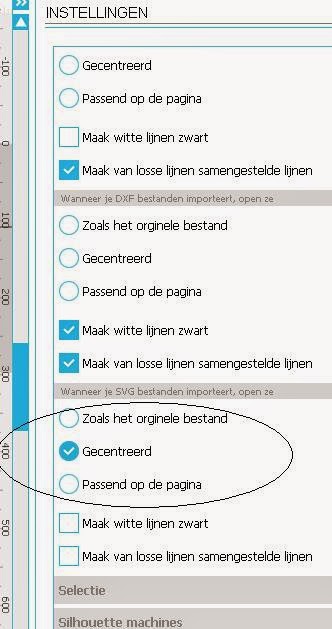
Bij bestanden van SVGCuts staan die ergens op het scherm, veelal in een lichtgrijze kleur. Ga naar Instellingen en pas het aan zoals hieronder:
- Je ziet het geopende bestand niet op de mat.
Bij bestanden van SVGCuts staan die ergens op het scherm, veelal in een lichtgrijze kleur. Ga naar Instellingen en pas het aan zoals hieronder:

In V2
In V3
- Je ziet alleen het gekleurde vlak maar geen snijlijnen.
- Klik op het gekleurde vlak zodat het geselecteerd is.
- Klik op degroeperen, linksonder in de balk.
- Klik met je rechtermuisknop op het gekleurde veld en kies: maak paden los.
- Klik nu op groeperen linksonder in de balk.
- Klik met je rechtermuisknop op het gekleurde vak en kies: voeg paden samen
Nu zie je alle lijnen.
Zie ook:Designer Editie, functies in: http://tutorialssilhouettecameo.blogspot.nl/2014/09/designer-editie.html
Designer Edition aanschaffen: http://tutorialssilhouettecameo.blogspot.nl/2014/08/designer-edition.html
SVG files: http://tutorialssilhouettecameo.blogspot.nl/2014/08/svg-bestanden.html
SVG files: http://tutorialssilhouettecameo.blogspot.nl/2014/08/svg-bestanden.html
Abonneren op:
Posts (Atom)